
Les modules du backoffice
Le dashboard est organisé en 7 espaces. Avant de toucher quoi que ce soit, vous devez savoir où vous êtes.
2.1 — Module Conversations
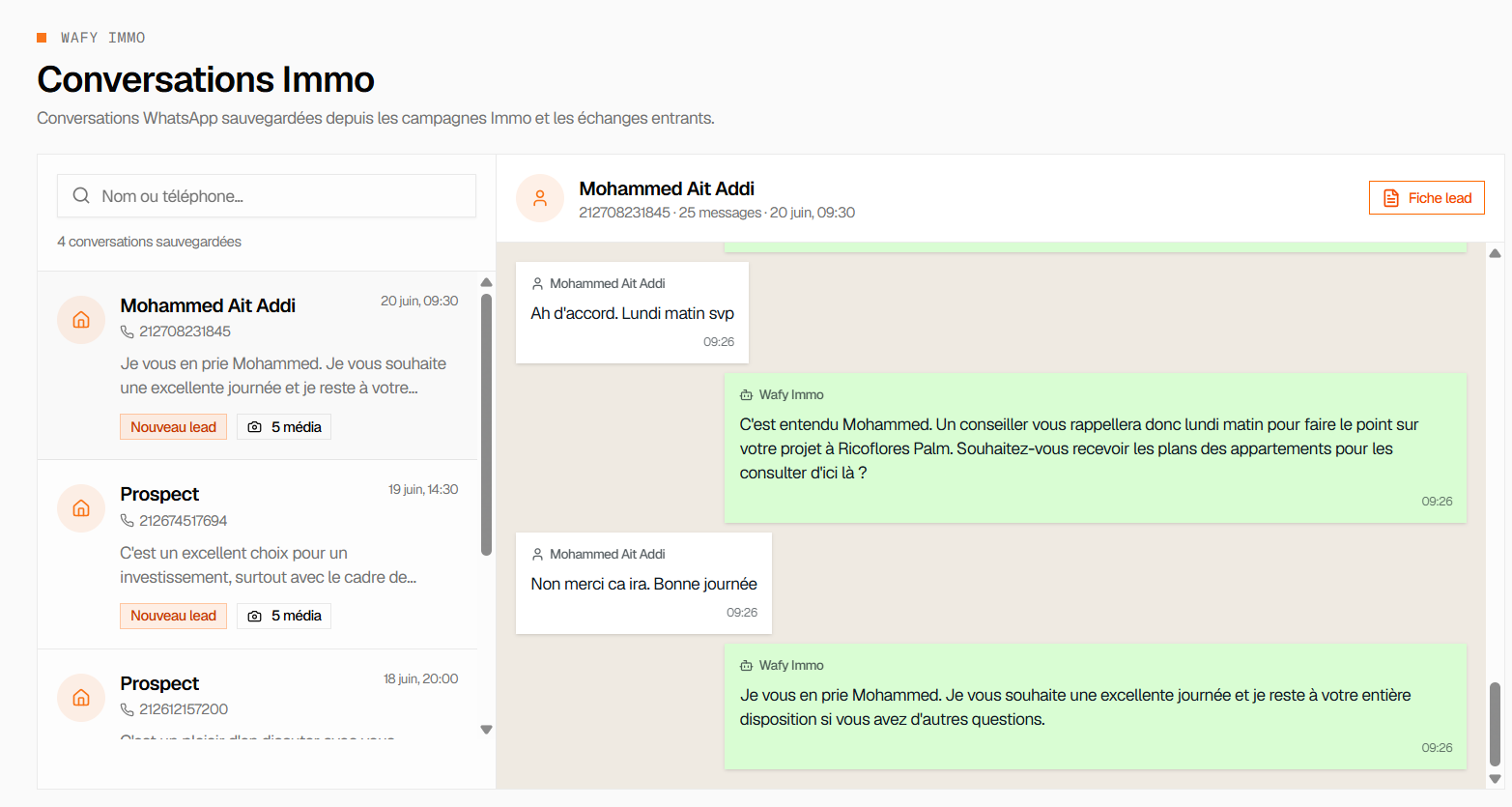
La messagerie centralisée. Elle regroupe toutes les conversations sauvegardées — WhatsApp, Facebook Messenger et Instagram DM — qu'il s'agisse de campagnes sortantes ou d'échanges entrants.
Volet gauche — la liste
Recherche par nom ou téléphone en haut, nombre de conversations sauvegardées, puis la liste. Chaque ligne affiche :
- le nom du lead (ou « Prospect » tant qu'il n'est pas capturé)
- le téléphone et la date/heure du dernier message
- un extrait du dernier message
- le statut (badge, ex. « Nouveau lead »)
- un compteur de médias échangés
Volet droit — le fil de discussion
Le détail de la conversation sélectionnée. En en-tête : nom, téléphone, nombre total de messages et date du dernier échange. Les bulles sont bicolores : messages du prospect à gauche (blanc), réponses Wafy Pro à droite (vert).
Le bouton « Fiche lead » en haut à droite ouvre directement la fiche détaillée du prospect (voir chapitre 3.6).
2.2 — Module Pipeline commercial
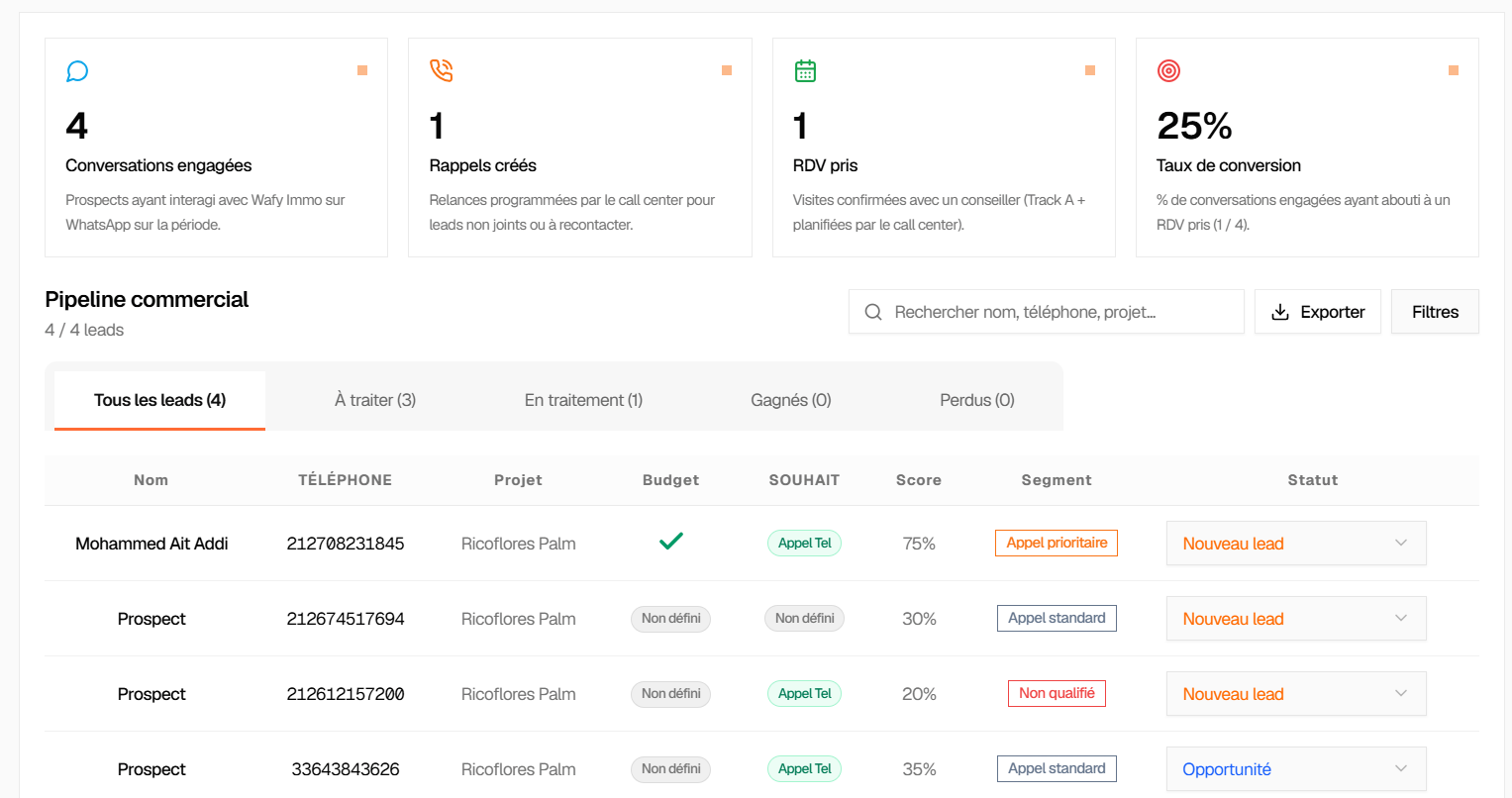
Le tableau de bord opérationnel du call center : tous les leads qualifiés, filtrables par onglet. C'est l'écran sur lequel vous passerez le plus de temps.
2.3 — Module KPI's
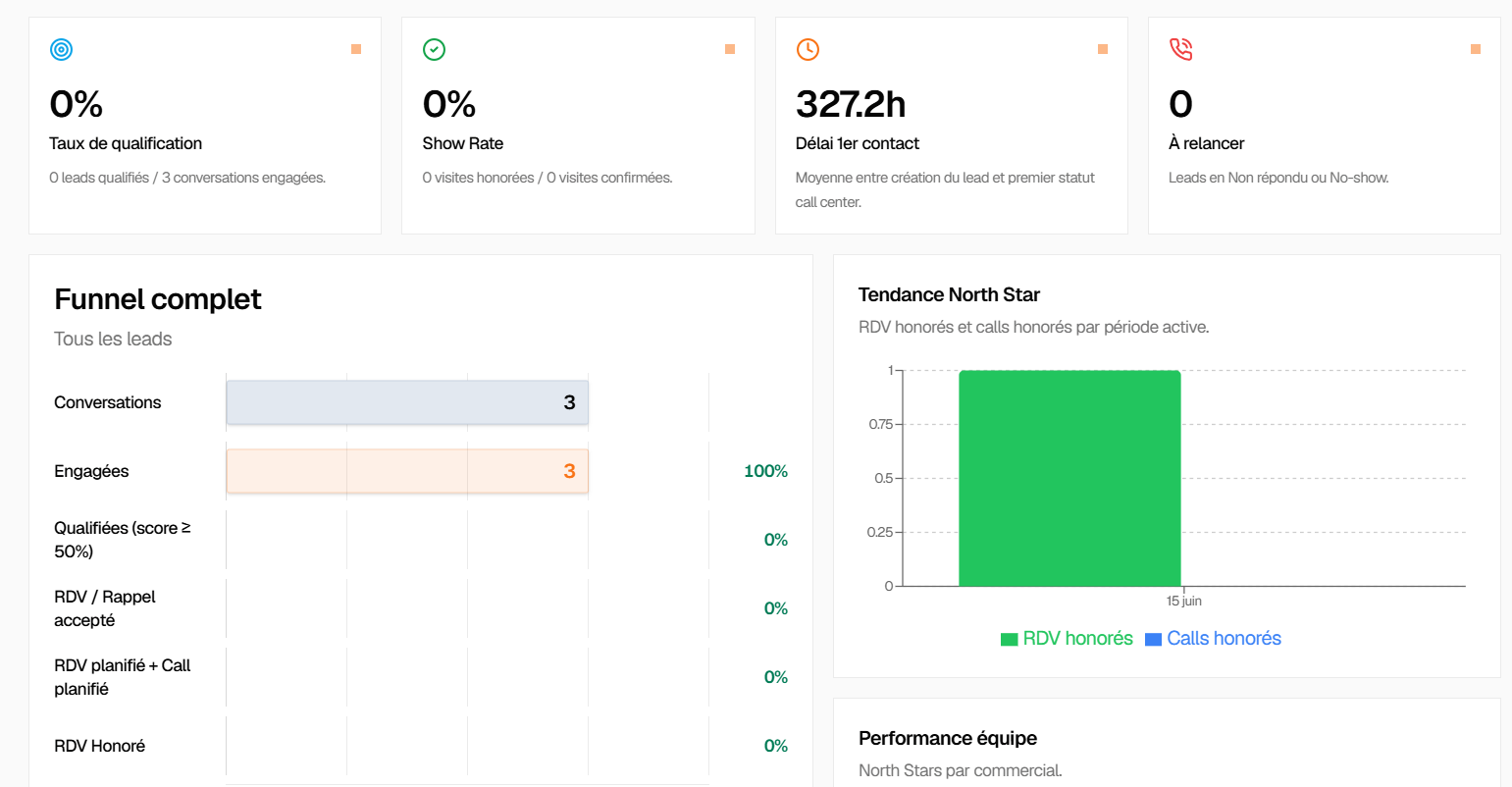
L'espace de pilotage, destiné plutôt à la direction : indicateurs de synthèse, funnel, tendance North Star, performance par commercial, heatmap des créneaux.
2.4 — Fiche Lead
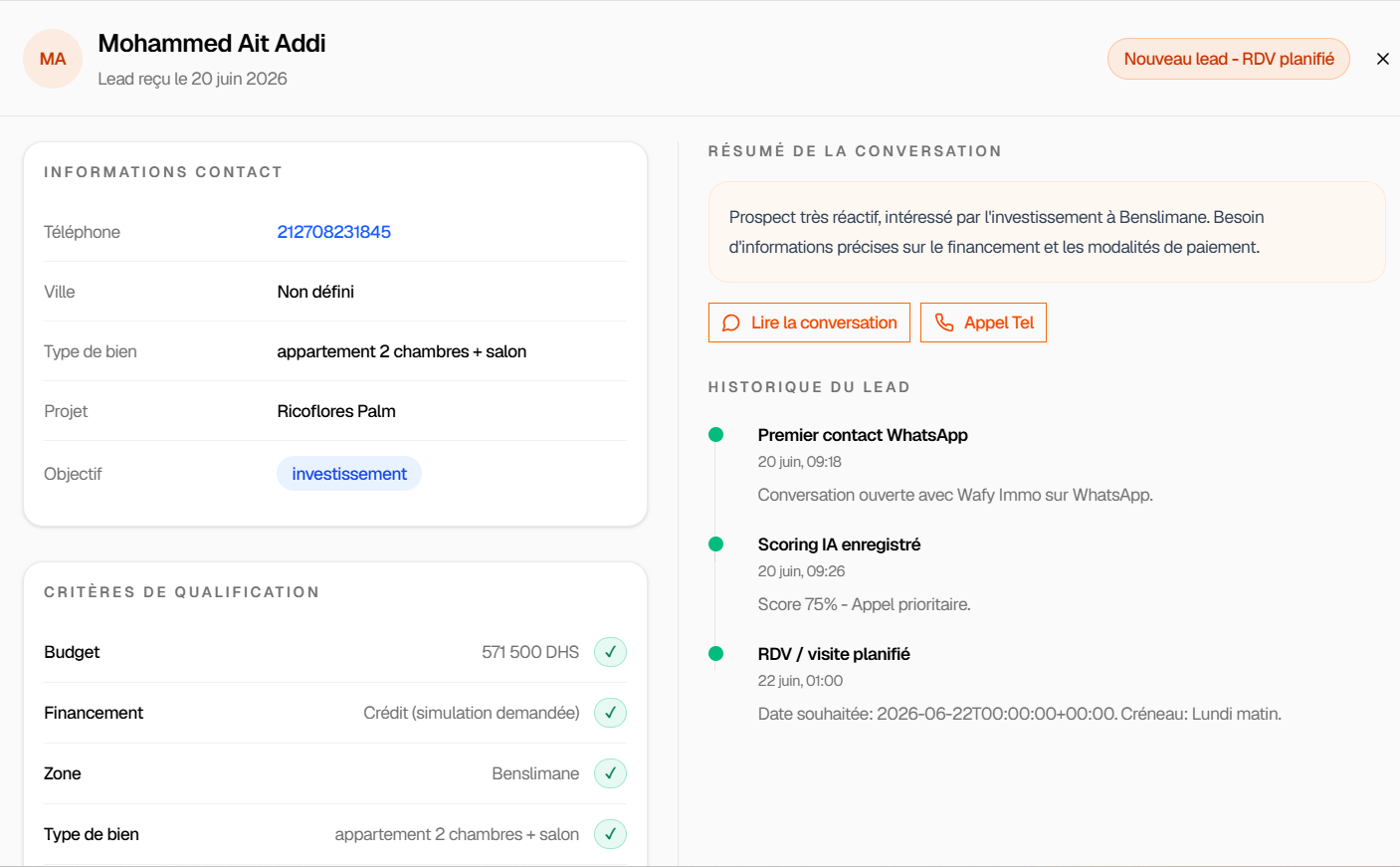
Le panneau détaillé d'un prospect, accessible depuis Conversations ou Pipeline. Il centralise tout ce que le système sait : contact, qualification, résumé de la conversation et historique.
2.5 — Module Agenda
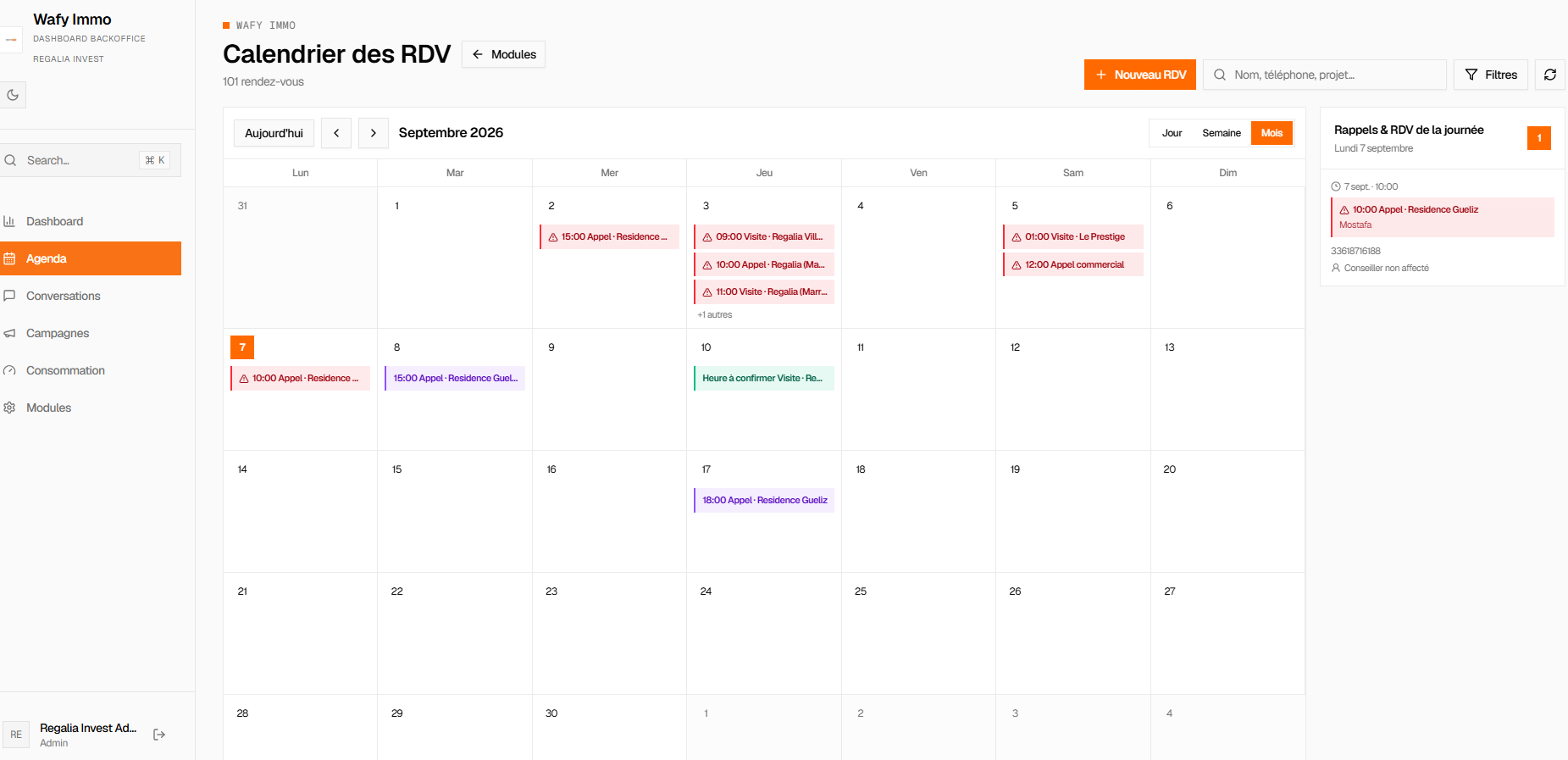
Le calendrier central de tous vos rendez-vous : visites, appels, rappels. Son objectif est simple : ne rater aucun événement.
Des rendez-vous poussés automatiquement
Vous n'avez rien à saisir : dès que l'agent IA programme une visite ou un appel avec un prospect, l'événement est poussé automatiquement sur l'agenda général. Chaque RDV affiche son type (visite, appel), son créneau et le lead concerné.
Affecter un commercial
Le call center peut affecter chaque rendez-vous à un commercial depuis la fiche lead (bloc « Appel prévu ») ou l'agenda. Tant qu'aucun conseiller n'est affecté, le RDV reste marqué « Conseiller non affecté » — à traiter en priorité.
Connecteur Google Calendar
Si le module « Connecteur Google Calendar » est activé, chaque commercial reçoit automatiquement l'événement dans son propre Google Calendar, avec les détails du rendez-vous. Fini les doubles saisies et les RDV oubliés.
2.6 — Module Connecteurs
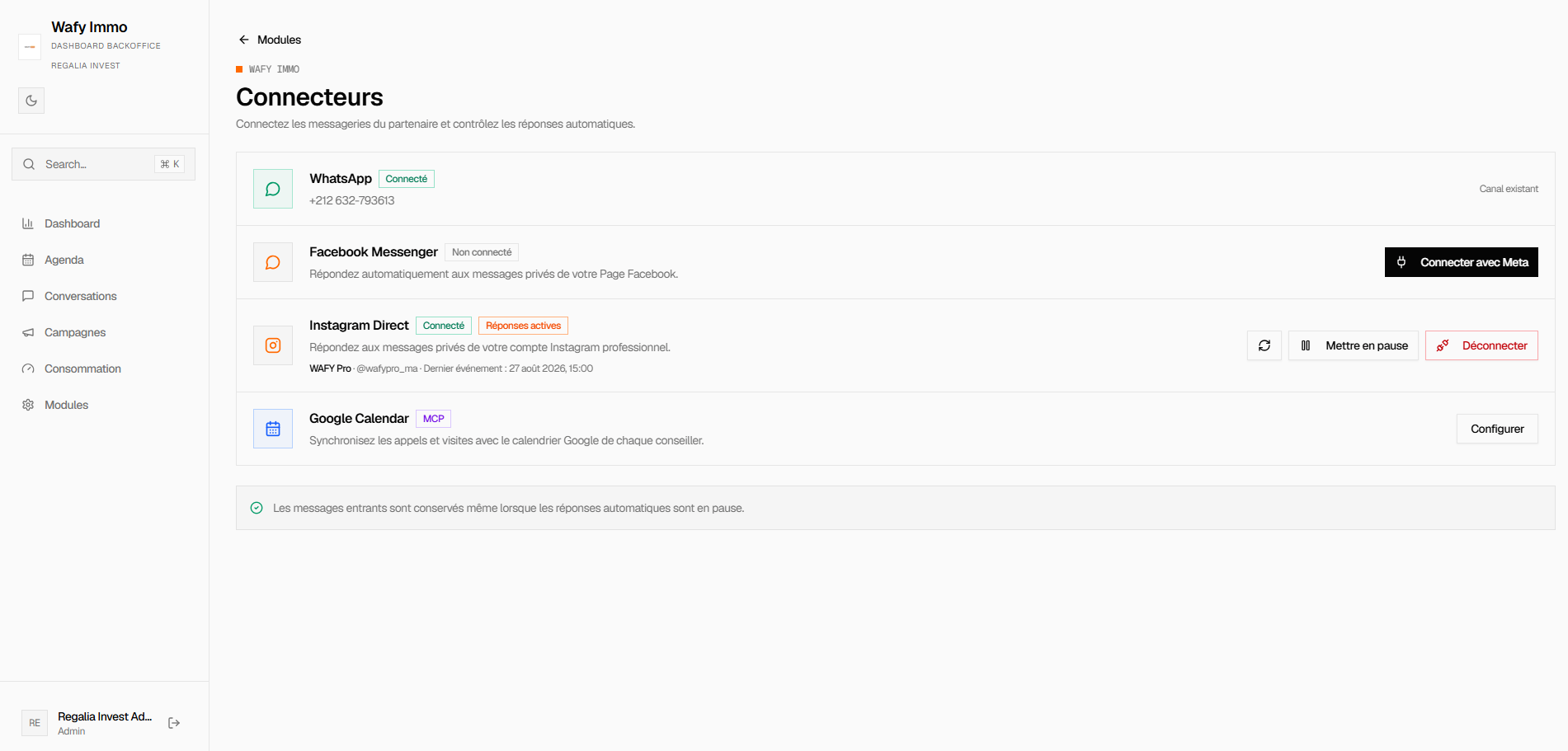
Le module Connecteurs (depuis le menu Modules) gère les canaux de messagerie et les intégrations externes. C'est ici que vous activez les canaux sur lesquels l'agent IA peut discuter avec vos prospects.
Les canaux de messagerie
| Canal | État | Action |
|---|---|---|
| Connecté par défaut | Canal principal — déjà actif | |
| Facebook Messenger | À connecter | « Connecter avec Meta » — l'agent répond aux messages privés de votre Page |
| Instagram Direct | À connecter | « Connecter avec Meta » — l'agent répond aux DM de votre compte professionnel |
Une fois un canal connecté, les conversations affluent automatiquement dans le moduleConversations. L'agent IA y applique le même traitement que sur WhatsApp : qualification, scoring, proposition de RDV et relance en cas de silence. Vous pouvez mettre en pause les réponses automatiques d'un canal sans perdre l'historique — les messages entrants restent conservés.
Connecteur Google Calendar
Le connecteur Google Calendar (visible dans la même page, sous « MCP ») synchronise les rendez-vous avec le calendrier Google de chaque conseiller. Lorsqu'il est activé, chaque visite ou appel planifié via l'agent IA est poussé automatiquement sur le Google Calendar du commercial affecté (voir section 2.5).
2.7 — Module Collaborateurs
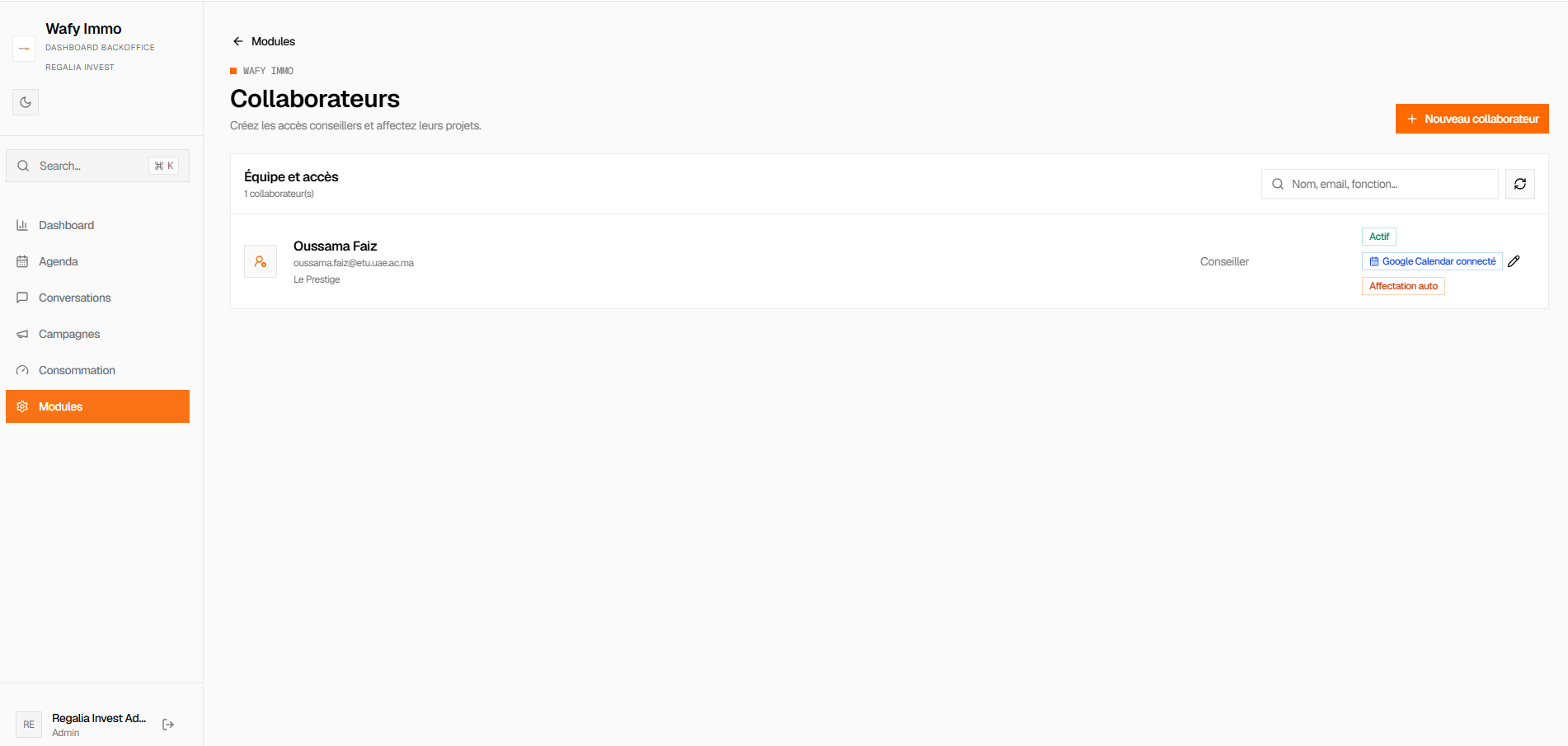
Le module Collaborateurs (depuis le menu Modules) est l'annuaire de votre équipe : c'est ici que vous créez les comptes de vos commerciaux, conseillers, agents call-center et administrateurs, et que vous gérez leurs accès.
Créer un collaborateur
Le bouton « Nouveau collaborateur » ouvre un formulaire en deux temps. D'abord les informations : nom, prénom, fonction (Administration, Call-center, Commercial, Conseiller), projets affectés, statut du compte (Actif/Inactif) et mot de passe — générable automatiquement.
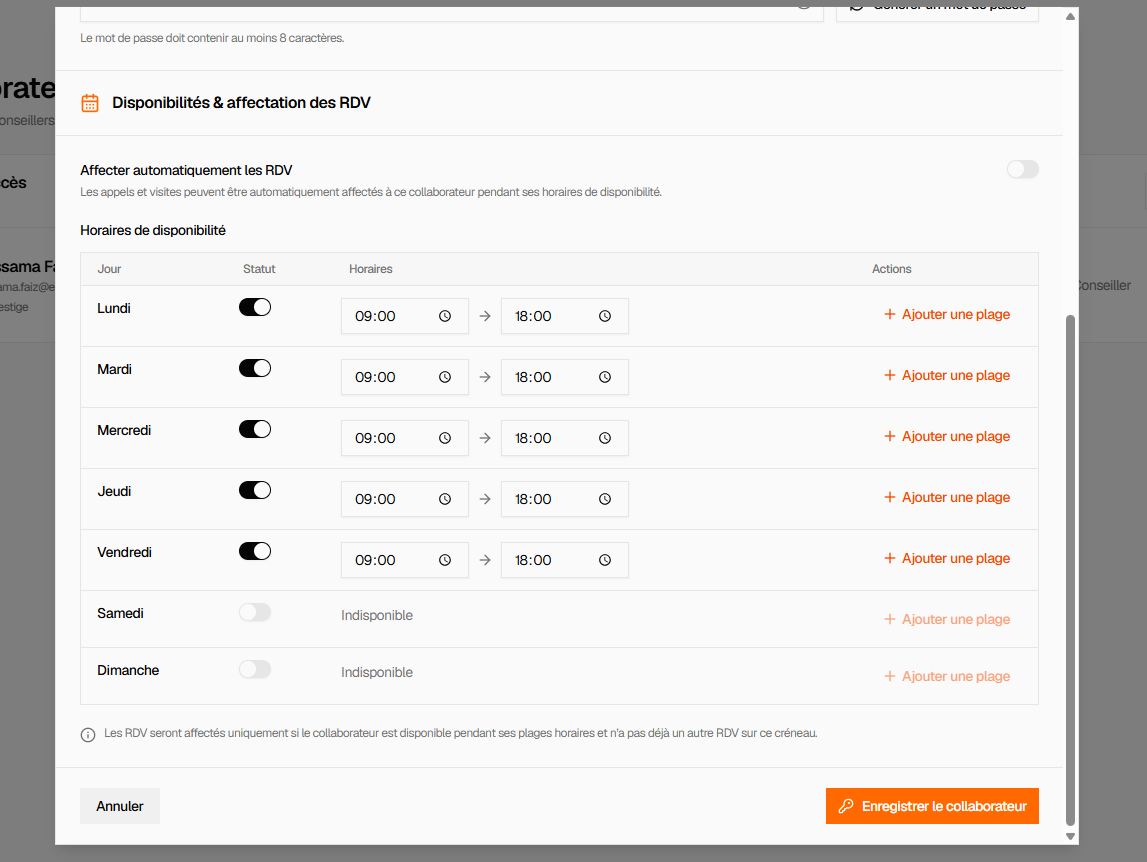
Disponibilités & affectation des RDV
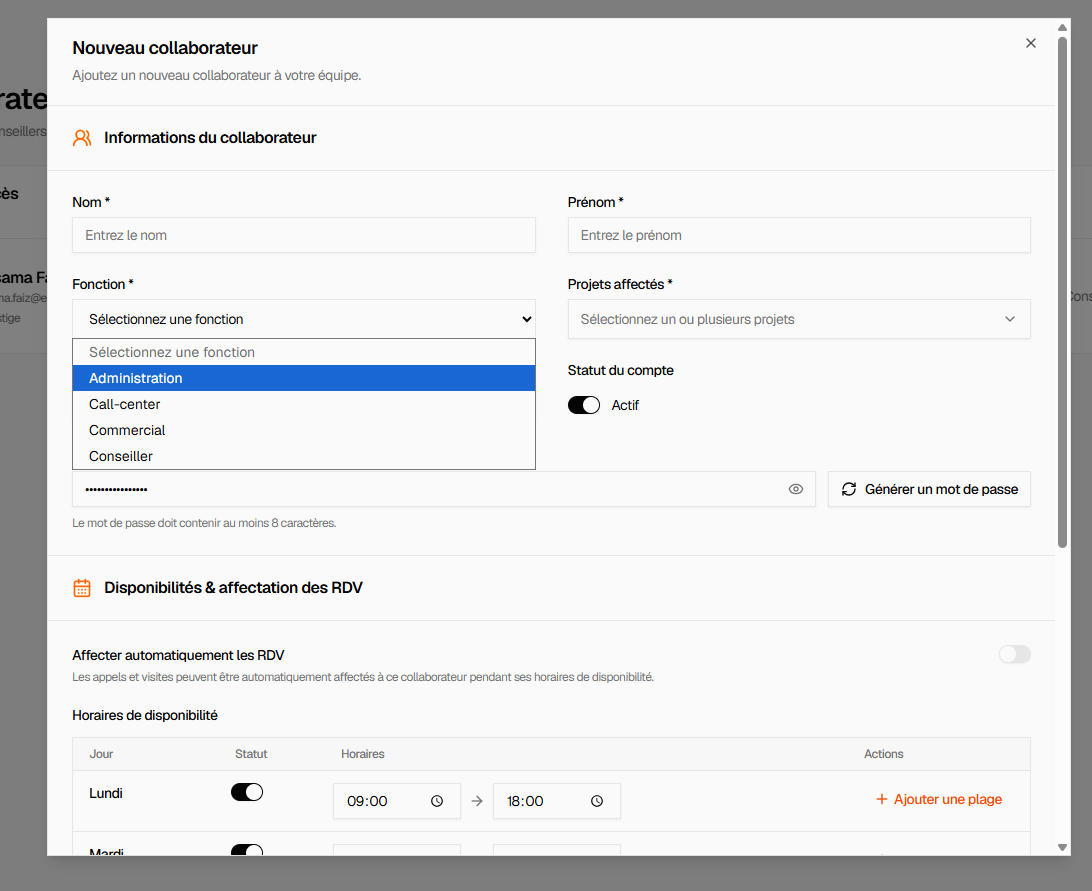
La seconde partie du formulaire définit les horaires de disponibilité du collaborateur, jour par jour, avec la possibilité d'ajouter plusieurs plages. L'option « Affecter automatiquement les RDV » permet au système de lui attribuer les appels et visites pendant ses plages horaires.
Quand le connecteur Google Calendar est activé (section 2.6), un badge « Google Calendar connecté » apparaît sur la fiche du collaborateur : ses rendez-vous sont poussés directement sur son calendrier personnel.